
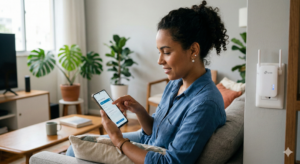
Com a popularização dos smartphones, configurar um repetidor Wi‑Fi pelo celular se tornou uma forma prática de melhorar a cobertura de internet em casa. Mas muitas pessoas ficam inseguras: como conectar o repetidor corretamente? Preciso de cabo ou computador? Funciona para qualquer modelo?
Neste guia, você vai aprender como configurar repetidor pelo celular de forma simples e segura, passo a passo. Também vamos explicar ajustes gratuitos que podem melhorar a rede sem comprar novos equipamentos, quando investir em repetidores mais avançados e os termos técnicos que você precisa entender para ter uma rede estável. Ao final, você estará pronto para ter Wi‑Fi mais forte e confiável em todos os cantos da casa, usando apenas seu celular.
Entenda o problema
Muitas vezes, o Wi‑Fi de casa não cobre todos os cômodos, seja por paredes grossas, distância ou interferência de outros aparelhos. O repetidor Wi‑Fi é a solução mais prática: ele captura o sinal do roteador principal e o retransmite para áreas mais distantes.
Configurar o dispositivo corretamente é essencial, pois uma configuração errada pode criar uma rede instável, com queda de velocidade ou zonas mortas. Hoje, a maioria dos repetidores modernos permite configuração diretamente pelo celular, sem precisar de computador, via aplicativos ou interface web.
Soluções gratuitas / ajustes simples antes da configuração
Antes de configurar o repetidor, alguns ajustes simples podem melhorar a performance da rede:
-
Reposicione o roteador
-
Coloque-o em local central e elevado, longe de paredes grossas e aparelhos que geram interferência.
-
-
Escolha o melhor canal de transmissão
-
Use aplicativos de análise de Wi‑Fi para identificar canais menos congestionados na banda de 2,4 GHz.
-
-
Use a banda de 5 GHz quando possível
-
Aumenta velocidade e reduz interferência.
-
-
Atualize firmware do roteador e repetidor
-
Corrige bugs e melhora a estabilidade da rede.
-
-
Reduza dispositivos conectados temporariamente
-
Facilita a configuração inicial e melhora a conexão durante o processo.
-
Esses passos ajudam a preparar o ambiente e aumentam as chances de sucesso na configuração pelo celular.
Passo a passo para configurar repetidor pelo celular
1️⃣ Ligue o repetidor
-
Conecte o repetidor à tomada próxima ao roteador principal.
-
Aguarde até que os LEDs de energia fiquem estáveis.
2️⃣ Conecte ao Wi‑Fi do repetidor
-
No celular, vá em Configurações > Wi-Fi.
-
Procure a rede temporária do repetidor (geralmente nome como “Repeater_Setup” ou similar) e conecte.
3️⃣ Abra o aplicativo ou interface web
-
Alguns repetidores têm apps oficiais (TP-Link Tether, Mercusys, Mercusys Wi-Fi).
-
Alternativamente, abra o navegador do celular e digite o IP do repetidor (geralmente 192.168.0.1 ou 192.168.1.1).
4️⃣ Escolha a rede a ser repetida
-
O repetidor vai listar as redes disponíveis.
-
Selecione a rede do roteador principal e digite a senha.
5️⃣ Configure SSID e senha do repetidor
-
Alguns modelos permitem manter o mesmo SSID do roteador (boa prática para roaming automático).
-
Caso crie uma rede separada, escolha nome e senha fáceis de lembrar.
6️⃣ Posicione o repetidor corretamente
-
Afaste do roteador cerca de 5 a 10 metros para captar sinal forte, mas não muito distante para não comprometer a transmissão.
7️⃣ Teste a conexão
-
Faça testes de velocidade e latência usando aplicativos no celular.
-
Ajuste a posição se notar quedas de velocidade ou zonas mortas.
Quando investir em repetidores avançados
Se você já tentou configurar repetidor pelo celular e ainda enfrenta problemas de cobertura ou velocidade, considere:
| Equipamento/Solução | Vantagens | Limitações | Ideal para |
|---|---|---|---|
| Repetidor dual-band AC1200 | Melhora alcance e velocidade | Custo maior que modelo básico | Casas médias com múltiplos dispositivos |
| Repetidor AC1750 | Alta performance, MU-MIMO | Preço mais elevado | Casas grandes com streaming e jogos online |
| Sistema Mesh Wi-Fi | Cobertura uniforme e roaming automático | Mais caro | Residências grandes, múltiplos andares |
| Adaptadores Powerline | Usa rede elétrica, evita interferência direta | Depende da qualidade da fiação elétrica | Casas com obstáculos que limitam Wi-Fi |
O que você precisa saber sobre o funcionamento
Para configurar e usar o repetidor com eficiência, alguns conceitos ajudam:
-
SSID: Nome da rede Wi-Fi.
-
Banda de frequência:
-
2,4 GHz: maior alcance, mais interferência.
-
5 GHz: menor alcance, maior velocidade.
-
-
Roaming: Permite que dispositivos troquem automaticamente para o ponto de Wi-Fi mais próximo.
-
Firmware: Software interno do repetidor e roteador; sempre mantenha atualizado.
-
MU-MIMO e Beamforming: Melhoram o desempenho quando vários dispositivos estão conectados simultaneamente.
FAQ
-
Posso configurar repetidor Wi-Fi só pelo celular?
-
Sim, a maioria dos repetidores modernos permite configuração completa via app ou navegador móvel.
-
-
Preciso de cabo para configurar repetidor?
-
Não, a conexão pode ser feita totalmente sem fio pelo celular.
-
-
Onde devo colocar o repetidor na casa?
-
Perto do roteador, mas distante o suficiente para alcançar zonas mortas; evite paredes grossas e aparelhos que geram interferência.
-
-
Repetidor com o mesmo SSID do roteador é melhor?
-
Sim, facilita roaming automático e evita precisar reconectar dispositivos.
-
-
Como saber se a configuração deu certo?
-
Teste a velocidade e a estabilidade da internet nos pontos antes sem sinal; o sinal deve ter melhorado.
-
Conclusão
Configurar repetidor pelo celular é simples e acessível, mesmo para quem não entende de redes. Seguindo os passos certos — conectar à rede temporária, selecionar o roteador principal, ajustar SSID e senha e posicionar corretamente — você consegue estender o Wi-Fi com eficiência.
Para casas grandes ou múltiplos dispositivos, repetidores avançados ou sistemas Mesh oferecem desempenho ainda melhor. Com conhecimento básico e pequenas ações, é possível melhorar a cobertura, reduzir zonas mortas e ter internet estável em todos os cômodos usando apenas seu celular.