
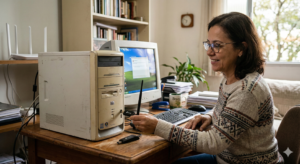
Mesmo com o avanço da tecnologia, muitos usuários ainda dependem de PCs antigos para tarefas diárias, como navegar na internet, trabalhar ou estudar. Um problema comum nesses equipamentos é o Wi-Fi fraco ou instável, que causa lentidão em downloads, travamentos em vídeos e quedas frequentes de conexão.
Neste artigo, você vai aprender como melhorar Wi-Fi no PC antigo, entendendo as causas do problema, aplicando soluções simples sem gastar muito, conhecendo equipamentos que podem aumentar o desempenho e entendendo os conceitos técnicos que impactam a qualidade da conexão. Ao final, seu PC antigo poderá se conectar à internet com mais estabilidade, velocidade e confiabilidade, sem precisar trocar de computador imediatamente.
Entenda o problema
PCs antigos podem enfrentar problemas de Wi-Fi por várias razões:
-
Hardware desatualizado: Placas de rede antigas podem suportar apenas padrões Wi-Fi mais antigos, como 802.11g ou 802.11n, com velocidade limitada e alcance reduzido.
-
Drivers desatualizados: Software desatualizado da placa de rede pode impedir o PC de se conectar corretamente a roteadores modernos.
-
Interferência e distância: Obstáculos físicos, paredes, pisos e eletrodomésticos podem enfraquecer o sinal recebido.
-
Banda inadequada: PCs antigos podem não suportar a banda de 5 GHz, que é menos congestionada e mais rápida, limitando-se a 2,4 GHz.
-
Configurações de energia: Ajustes de economia de energia podem reduzir o desempenho da placa Wi-Fi, desligando parcialmente o adaptador para economizar bateria ou energia elétrica.
Entender esses fatores é essencial para aplicar soluções eficientes e recuperar a performance da conexão.
Soluções gratuitas / ajustes simples
Antes de investir em novos equipamentos, algumas medidas podem melhorar significativamente o Wi-Fi do seu PC antigo:
-
Atualize drivers da placa de rede
-
Acesse o site do fabricante da placa ou do PC.
-
Baixe e instale a versão mais recente do driver Wi-Fi.
-
Reinicie o computador para aplicar alterações.
-
-
Altere configurações de energia
-
No Windows, vá até Gerenciador de Dispositivos → Adaptadores de rede → Propriedades → Gerenciamento de energia.
-
Desmarque a opção que permite desligar o dispositivo para economizar energia.
-
-
Mude o canal Wi-Fi do roteador
-
Use canais menos congestionados para reduzir interferência de redes vizinhas.
-
Aplicativos como Wi-Fi Analyzer ajudam a identificar o melhor canal.
-
-
Posicione o PC próximo ao roteador
-
Evite barreiras físicas e eletrodomésticos entre o roteador e o PC.
-
Pontos elevados ou abertos permitem melhor recepção de sinal.
-
-
Use adaptadores USB Wi-Fi
-
Adaptadores modernos USB podem adicionar suporte a bandas mais rápidas (5 GHz) e padrões recentes (Wi-Fi 5 ou 6).
-
Basta conectar ao PC, instalar drivers e se conectar à rede.
-
-
Evite sobrecarga da rede
-
Feche aplicativos que consomem banda desnecessariamente.
-
Priorize conexões importantes usando recursos de QoS no roteador.
-
Essas medidas simples podem trazer melhorias visíveis, especialmente quando combinadas.
Quando investir em equipamento ou soluções avançadas
Se o desempenho ainda for insuficiente, considere equipamentos que aumentam o alcance e a velocidade do Wi-Fi:
| Equipamento | Vantagens | Limitações | Contexto técnico |
|---|---|---|---|
| Adaptador USB Wi-Fi 5 ou 6 | Atualiza PC antigo sem trocar hardware interno | Dependência da porta USB, pode ser sensível a posição | Permite conectar a bandas mais rápidas, aumentar alcance e estabilidade |
| Placa PCIe Wi-Fi interna | Melhor desempenho que adaptador USB, suporte a múltiplas antenas | Necessita abrir o PC, compatibilidade com slot PCIe | Ideal para desktops que recebem upgrade, suporta Wi-Fi 5/6, beamforming e MIMO |
| Extensor de sinal / repetidor | Amplia sinal em toda a casa | Pode reduzir velocidade se mal posicionado | Solução prática para PCs distantes do roteador |
| Sistema Mesh Wi-Fi | Cobertura completa, conexão uniforme, sem zonas mortas | Custo mais alto | Útil se o PC estiver em cômodos longe do roteador ou em casas grandes |
A escolha depende do nível de atualização do PC, do alcance necessário e do orçamento disponível.
O que você precisa saber sobre o funcionamento
Alguns conceitos técnicos ajudam a entender por que o Wi-Fi pode ser fraco no PC antigo e como melhorar:
-
Padrões Wi-Fi
-
802.11g: antigo, velocidade limitada (~54 Mbps), alcance médio.
-
802.11n: mais rápido (~300 Mbps), suporta MIMO, ainda comum em PCs antigos.
-
802.11ac (Wi-Fi 5) / 802.11ax (Wi-Fi 6): velocidades muito maiores, melhor alcance e capacidade para múltiplos dispositivos.
-
-
Bandas de frequência
-
2,4 GHz: maior alcance, menor velocidade, mais interferência.
-
5 GHz: menor alcance, maior velocidade, menos interferência — ideal para streaming e jogos.
-
-
MIMO (Multiple Input Multiple Output)
-
Permite múltiplas antenas para transmitir e receber dados simultaneamente, aumentando velocidade e estabilidade.
-
PCs antigos podem ter suporte limitado a MIMO, mas adaptadores modernos resolvem isso.
-
-
Beamforming
-
Direciona o sinal do roteador para o dispositivo conectado, melhorando alcance e estabilidade.
-
Funciona melhor com placas modernas ou adaptadores USB Wi-Fi recentes.
-
-
Latência e interferência
-
Latência é o tempo de resposta do sinal; interferência reduz velocidade e estabilidade.
-
Posicionamento e equipamentos atualizados ajudam a minimizar problemas.
-
FAQ
-
Como melhorar Wi-Fi em um PC antigo sem gastar dinheiro?
-
Atualize drivers, ajuste configurações de energia, posicione o PC próximo ao roteador e escolha o canal correto.
-
-
Adaptador USB Wi-Fi funciona em PC antigo?
-
Sim, permite suporte a padrões mais recentes e bandas de 5 GHz, aumentando alcance e velocidade.
-
-
Placa PCIe vale a pena?
-
Sim, oferece melhor desempenho que adaptador USB, ideal para desktops que podem receber upgrade interno.
-
-
Repetidor Wi-Fi ajuda PC antigo distante?
-
Sim, se estiver bem posicionado entre roteador e PC, amplia o sinal para áreas com cobertura fraca.
-
-
Wi-Fi 6 funciona em PC antigo?
-
Sim, mas é necessário adaptador USB ou placa compatível; não é suportado por hardware antigo nativo.
-
-
Como reduzir interferência no PC antigo?
-
Afaste micro-ondas, telefones sem fio e outros dispositivos eletrônicos; use bandas menos congestionadas.
-
Conclusão
Melhorar Wi-Fi no PC antigo é totalmente possível, combinando ajustes simples e upgrades estratégicos. Comece com atualizações de drivers, posicionamento correto e ajustes de energia. Se necessário, invista em adaptadores USB ou placas PCIe modernas e considere extensores ou sistemas Mesh para cobertura completa.
Com pequenas melhorias graduais e compreensão dos conceitos técnicos, seu PC antigo pode se conectar à internet com velocidade, estabilidade e confiabilidade, prolongando sua vida útil e melhorando a experiência online sem precisar comprar um computador novo imediatamente.